A cosa serve questo software
SpeakRadio Sync si installa sul computer dello studio. Interroga il tuo account a intervalli regolari e deposita le nuove rubriche nella cartella locale che preferisci — quella controllata dal tuo sistema di automazione. Non è necessaria alcuna operazione quotidiana.
Da sapere :
Due approcci complementari : l'SFTP spinge i file da SpeakRadio verso il tuo server ; SpeakRadio Sync li scarica dal tuo studio. Scegli quello che corrisponde alla tua installazione.
Installazione
- Windows : scarica il programma di installazione da Diffusione › Software di sincronizzazione e avvialo.
- macOS : scarica l'immagine disco e trascina l'applicazione nella cartella Applicazioni.
Suggerimento :
Installa il software sulla macchina che ospita il tuo sistema di automazione, non sul tuo computer portatile : la sincronizzazione funziona solo quando la macchina è accesa.
La chiave di sincronizzazione
Sulla pagina Software di sincronizzazione trovi l'indirizzo dell'API (copiabile con un clic) e lo stato della tua chiave. Fai clic su Genera una chiave per crearne una.
Attenzione :
La chiave viene mostrata una sola volta : copiala subito. Se la perdi, rigenerane una — quella precedente smette di funzionare e il software dovrà essere riconfigurato.
Configurazione del software
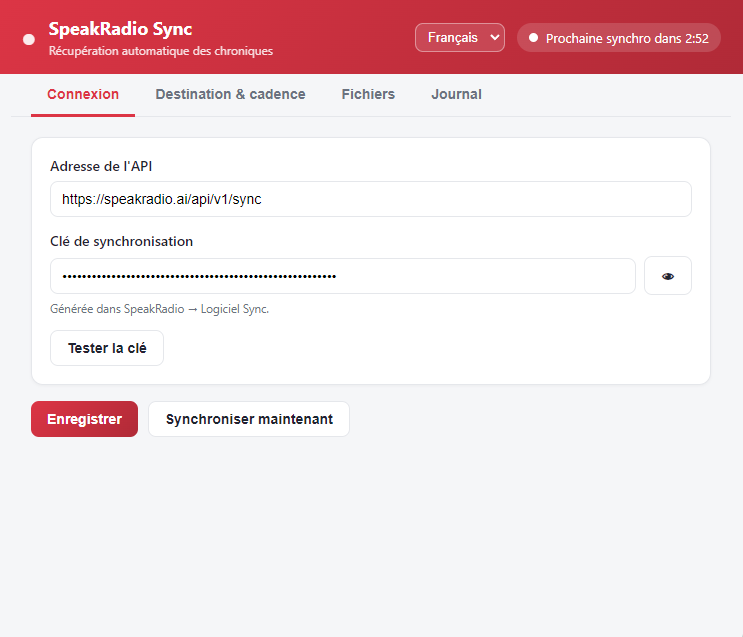
Scheda Connessione :
- Incolla l'indirizzo dell'API.
- Incolla la tua chiave di sincronizzazione.
- Fai clic sul pulsante di test : il software conferma la connessione al tuo account.
Destinazione e frequenza
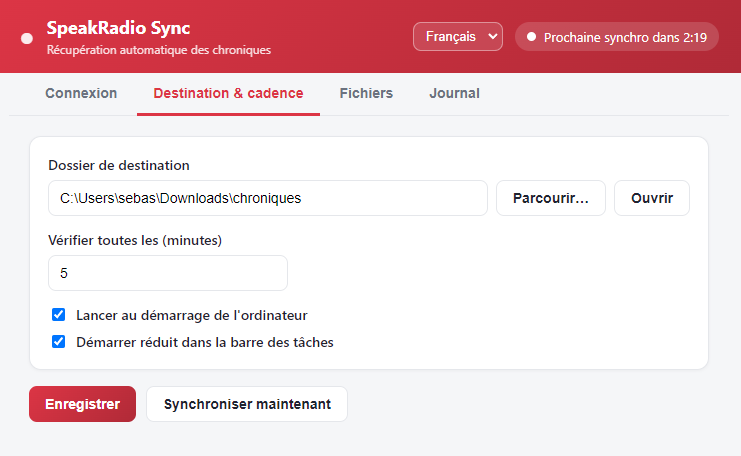
- Scegli la cartella di destinazione sul disco dello studio.
- Imposta la frequenza di controllo (ogni X minuti).
- Salva : il software inizia a monitorare il tuo account.
Funzionamento quotidiano
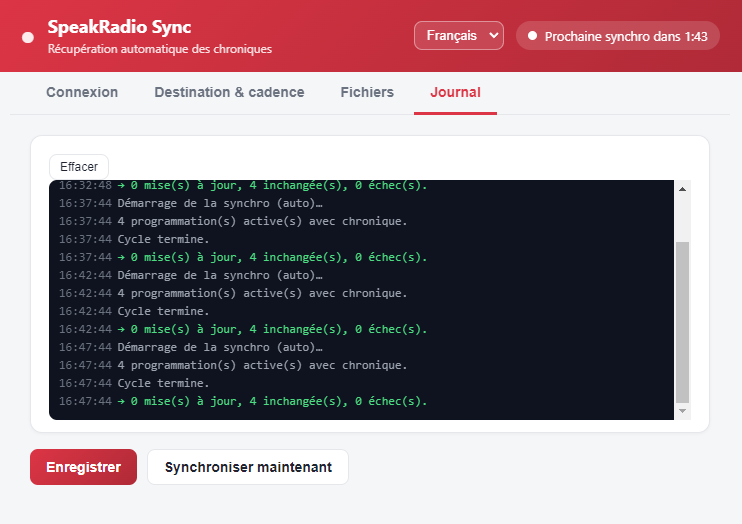
Una volta configurato, il software funziona in background. La scheda Registro riporta ogni controllo e ogni download : è il primo posto da consultare se manca un file.
Suggerimento :
Lascia che il software si avvii automaticamente con la sessione di Windows, per non perdere mai una rubrica dopo un riavvio.
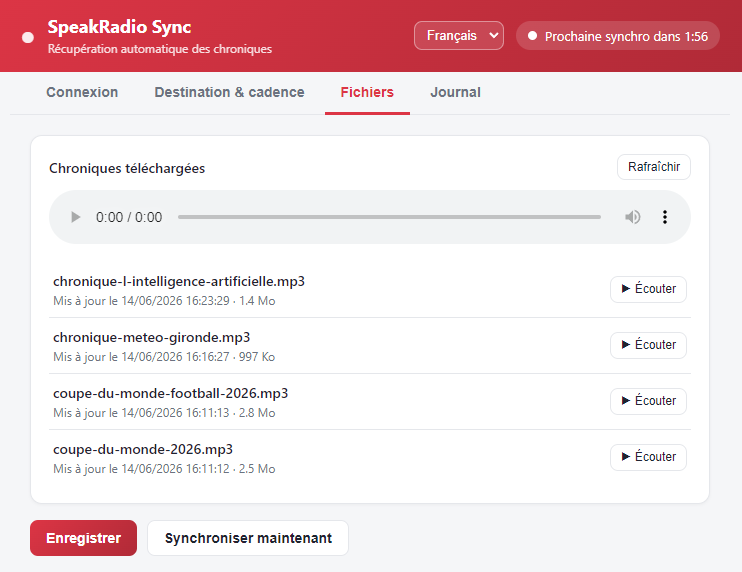
I file recuperati
La scheda File elenca tutto ciò che è stato scaricato, con la data e il nome del file depositato sul disco. Verifichi così a colpo d'occhio che il tuo sistema di automazione disponga della rubrica del giorno.