Para qué sirve este programa
SpeakRadio Sync se instala en la computadora del estudio. Consulta tu cuenta a intervalos regulares y deja las nuevas columnas en la carpeta local que elijas — la que vigila tu sistema de automatización. No hace falta ninguna manipulación diaria.
Para tener en cuenta :
Dos enfoques complementarios: el SFTP empuja los archivos desde SpeakRadio hacia tu servidor; SpeakRadio Sync los descarga desde tu estudio. Elegí el que corresponda a tu instalación.
Instalación
- Windows: descargá el instalador desde Emisión › Programa de sincronización y ejecutalo.
- macOS: descargá la imagen de disco y arrastrá la aplicación a la carpeta Aplicaciones.
Consejo :
Instalá el programa en la máquina que aloja tu sistema de automatización, no en tu notebook: la sincronización solo funciona cuando la máquina está prendida.
La clave de sincronización
En la página Programa de sincronización vas a encontrar la dirección de la API (se copia con un clic) y el estado de tu clave. Hacé clic en Generar una clave para crear una.
Atención :
La clave se muestra una sola vez: copiala de inmediato. Si la perdés, generá otra — la anterior va a dejar de funcionar y vas a tener que reconfigurar el programa.
Configuración del programa
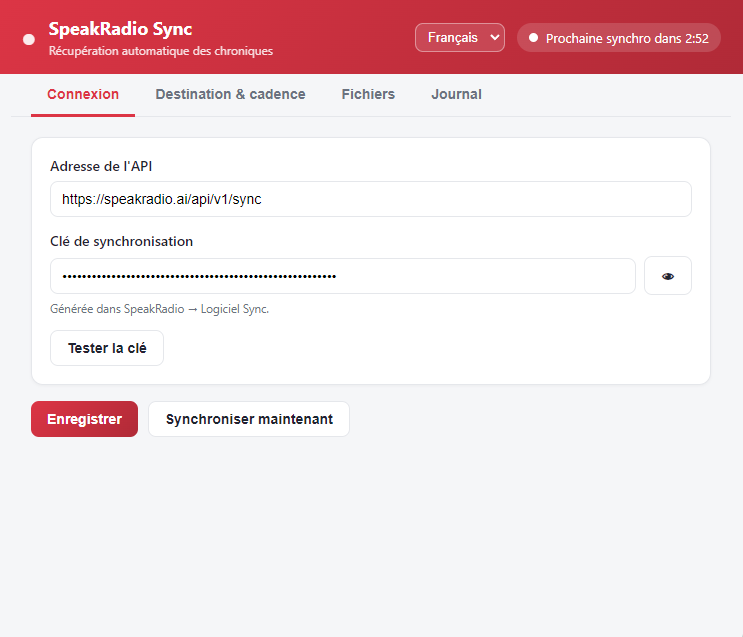
Pestaña Conexión:
- Pegá la dirección de la API.
- Pegá tu clave de sincronización.
- Hacé clic en el botón de prueba: el programa confirma la conexión con tu cuenta.
Destino y frecuencia
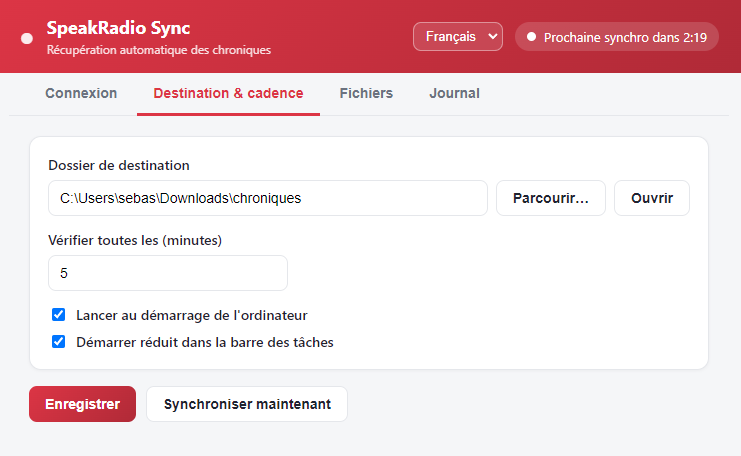
- Elegí la carpeta de destino en el disco del estudio.
- Ajustá la frecuencia de verificación (cada X minutos).
- Guardá: el programa empieza a vigilar tu cuenta.
Funcionamiento diario
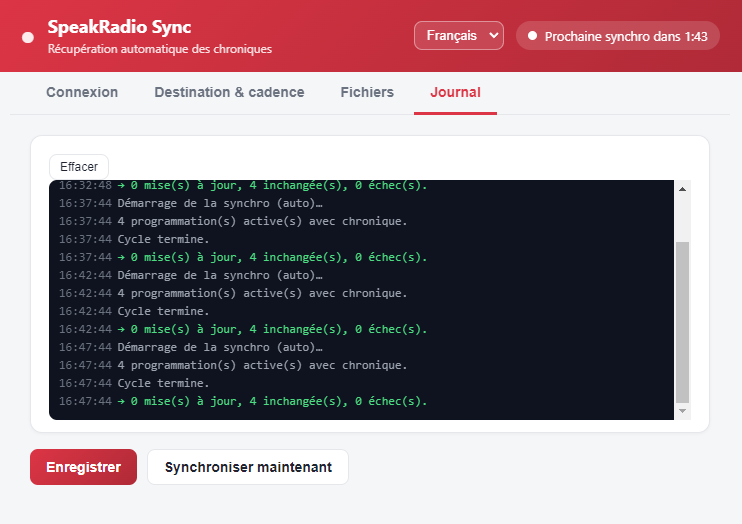
Una vez configurado, el programa corre en segundo plano. La pestaña Registro guarda cada verificación y cada descarga: es el primer lugar que hay que consultar si falta un archivo.
Consejo :
Dejá que el programa se inicie automáticamente con la sesión de Windows para no perderte nunca una columna después de un reinicio.
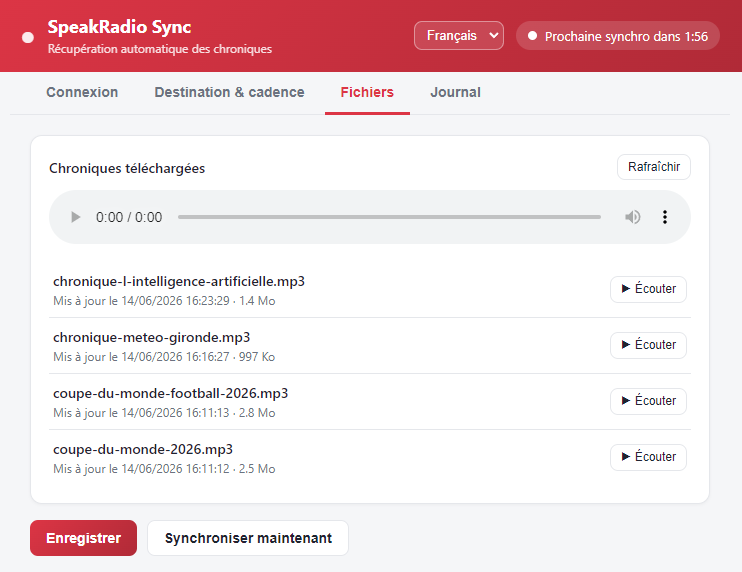
Los archivos recuperados
La pestaña Archivos lista todo lo que se descargó, con la fecha y el nombre del archivo guardado en el disco. Así comprobás de un vistazo que tu sistema de automatización tiene la sección del día.